
Vsebina članka:
- 1 Bistvo in vzroki težave
- 2 Kako odpraviti Napaka med poskusom branja podatki o konfiguraciji zagona
- 3 Zaključek
Bistvo in vzroki težave
V prevodu iz angleščine se besedilo te napake sliši kot “Pri poskusu branja zagonskih podatkov je prišlo do napake konfiguracija. “To se običajno zgodi, ko datoteka Podatki o zagonu BCD (zbirka podatkov o konfiguraciji zagona – osnova) podatki o konfiguraciji zagona) so poškodovani ali izbrisani, kar je posledica tega sistem ne more pravilno zagnati operacijskega sistema Windows in zaustavi svoje delo (zaustavljen).
Pogosto je v besedilu te napake mogoče navesti njen status – 0xc000000f.
Pojavil sem se tudi, ko sem vklopil računalnik Privzete nastavitve napake Cos Checkum napake in ko so vklopljene Ameriški Megatrends se prikaže v računalniku (navodila kot sem jaz jih popravil s povezavami).
Poleg težav pri branju datoteke BCD so vzroki napake Napaka se lahko zgodi tudi naslednje:
- Kršitev celovitosti datotečnega sistema (precej pogosto se zgodi, ko uporabnik pravilno ne prekine povezave računalnika tako, da mehansko odstranite kabel vtičnice);
- Kabli trdega diska so poškodovani ali premalo tesni priključeni na ustrezne konektorje na matični plošči in Winchester.

Prišlo je do napake –
Kako odpraviti Napaka med poskusom branja podatki o konfiguraciji zagona
Če želite odpraviti napako 0xc000000f, priporočam, da zaženete naslednje:
- Prepričajte se, da ni zunanjih naprave (USB, vstavljeni pogoni CD ali DVD, pomnilniške kartice in itd.). Če obstajajo (in jih ne boste uporabljali v kot zagonske naprave) in jih nato odklopite (odstranite) računalnik;
- Preverite ohlapne zanke računalnika (še posebej povezan s trdim diskom);
- Pojdite na BIOS in ponastavite njegove nastavitve na privzeto (Naloži optimizirane privzete vrednosti). Shranite spremembe in znova zaženite računalnik;
- Uporabite zagonski disk (zagonski USB bliskovni pogon) z operacijski sistem za obnovitev. Čevlji iz določene naprave (ne pozabite v BIOS-u pred odlaganjem pravilni vrstni red nakladalnih naprav), določite jezik, čas in tipkovnica ter kliknite Naprej. Na odprtem na zaslonu izberite “Popravite računalnik”.
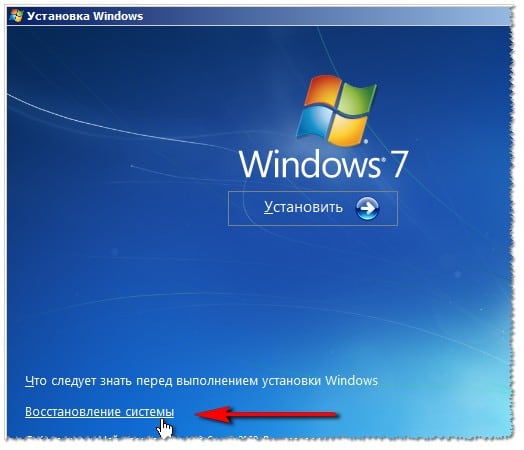
Izberite “Obnovitev sistema”
Nato kliknemo na “Startup repair”. Počakajte, da se postopek konča in nato znova zaženite sistem.
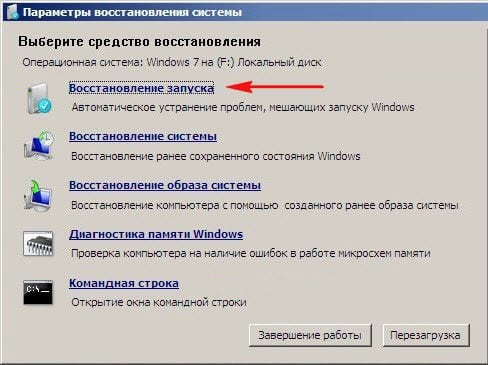
Izberite “Startup Recovery”
Če navedena napaka ostane, izberite “Obnovitev sistema” in nato izberite ne prvo, ampak drugo postavka “Obnovitev sistema”. Počakajte, da se postopek konča, in nato znova zaženite računalnik;
- Uporabite funkcijo ukazne vrstice. Spet zaženite zagonski disk (bliskovni pogon), pojdite na “Obnovitev sistem “v meniju, ki se odpre, izberite” Ukazni poziv. ” v ukazni vrstici, ki se odpre, vnesite:
bootrec / rebuildbcd
in pritisnite enter (če je potrebno, pritisnite “Y”, če sistem bo našel nameščeno različico operacijskega sistema Windows in jo ponudil, da jo dodate zagonski seznam). Znova zaženite računalnik in poskusite zaženite sistem. Če napaka še vedno traja, zaženite znova zagonski disk, pojdite v ukazno vrstico in vnesite:
chkdsk z: / f
(če je potrebno, namesto črke “c” navedite črko pogona na ki je nameščen operacijski sistem Windows). Počakajte, da se preverjanje zaključi, znova zaženite računalnik in poskusite zagnati normalno način.
- Uporabite funkcionalnost ukaza DISKPART. Spet zaženite zagonski disk, pojdite na ukazno vrstico in tam vstopite s pritiskom na vsak ukaz, da vnesete:
diskpart
seznam diskov
Oglejte si, koliko pogonov je na vašem računalniku. Precej pogosto je to en sam disk, ki ima na zemljevidu zaporedno številko “0” seznam pogonov. Zanima nas disk, na katerem je nameščena različica operacijskega sistema Windows. Vtipkajte ukazno vrstico vrstica, ne pozabite klikniti enter (ne vnesite komentarja potreba):
izberite disk 0 – (če je na disku 0 nameščen OS 0 Windows)
seznam particij
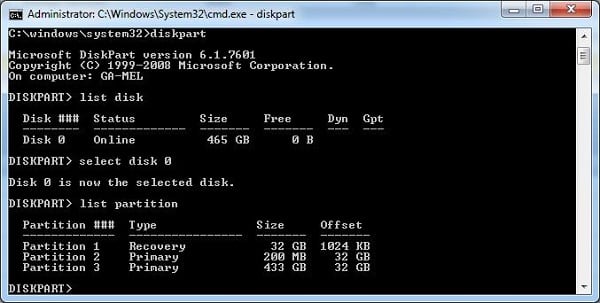
Vnesite “seznam particij”
Zanima nas particija, na kateri je nameščena različica OS Windows in ima običajno status “Primarno” (Primarno). Recimo, da imate številko 1. Vtipkate ukazna vrstica:
izberite particijo 1
podrobna particija
in preverite, ali je to stanje “aktivno” (aktivno) odsek.
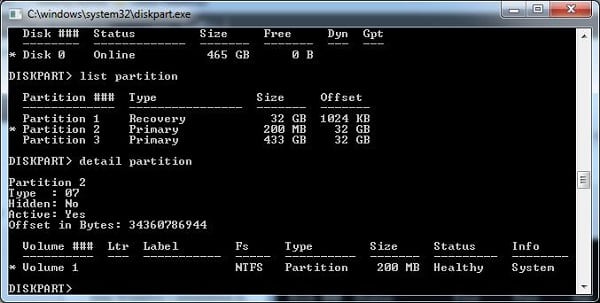
Vtipkamo “podrobno particijo”
Če je odgovor pritrdilen, nadaljujte, če ne, potem vnesite ukaz vrstica:
aktivno
in pritisnite enter.
Zdaj vnašamo ukaze drug za drugim, ne pozabimo pritisniti “Enter” po vsakem ukazu:
bootrec / fixmbr
bootrec / fixboot
Znova zaženemo računalnik, spet gremo na konzolo obnovitev in tam vtipkamo:
bcdboot c: \ windows
(namesto c: \ windows, če je potrebno, določite drugo pot do ki je vaš operacijski sistem Windows, na primer d: \ windows). Potem znova zaženite računalnik in poskusite zagnati normalno način.
Zaključek
Odpravljanje Pri poskusu branja vas je prišlo do napake pomagati kompleksnim rešitvam, ki so opisane zgoraj. Najbolj uporaba zagonskega diska bo učinkovito orodje (bliskovni pogoni) Windows OS, ki bo omogočil dostop do širokega zmožnosti funkcionalnosti ukazne vrstice. Če nič od zgoraj navedeno vam ni pomagalo, svetujem vam uporabo posebnega obnovitveni disk (Easy Recovery Essentials level), ki Namenjen reševanju te in podobnih težav.